
En Mis reservas ves todas las reservas que hiciste con tu cuenta, con su estado. Desde el detalle de cada una podés cambiarle la fecha y la hora o cancelarla. Para todo esto necesitás iniciar sesión.
- Iniciá sesión con la misma cuenta con la que reservaste (guía Crear tu cuenta e ingresar).
- Las reservas que hiciste como invitado no aparecen acá: las ves en el email de confirmación.
- Algunos lugares no permiten reprogramar ni cancelar desde la web. En ese caso, contactalos.
En Inicio, tocá Mis Reservas debajo del saludo. También está en el pie de página, como Mis reservas.
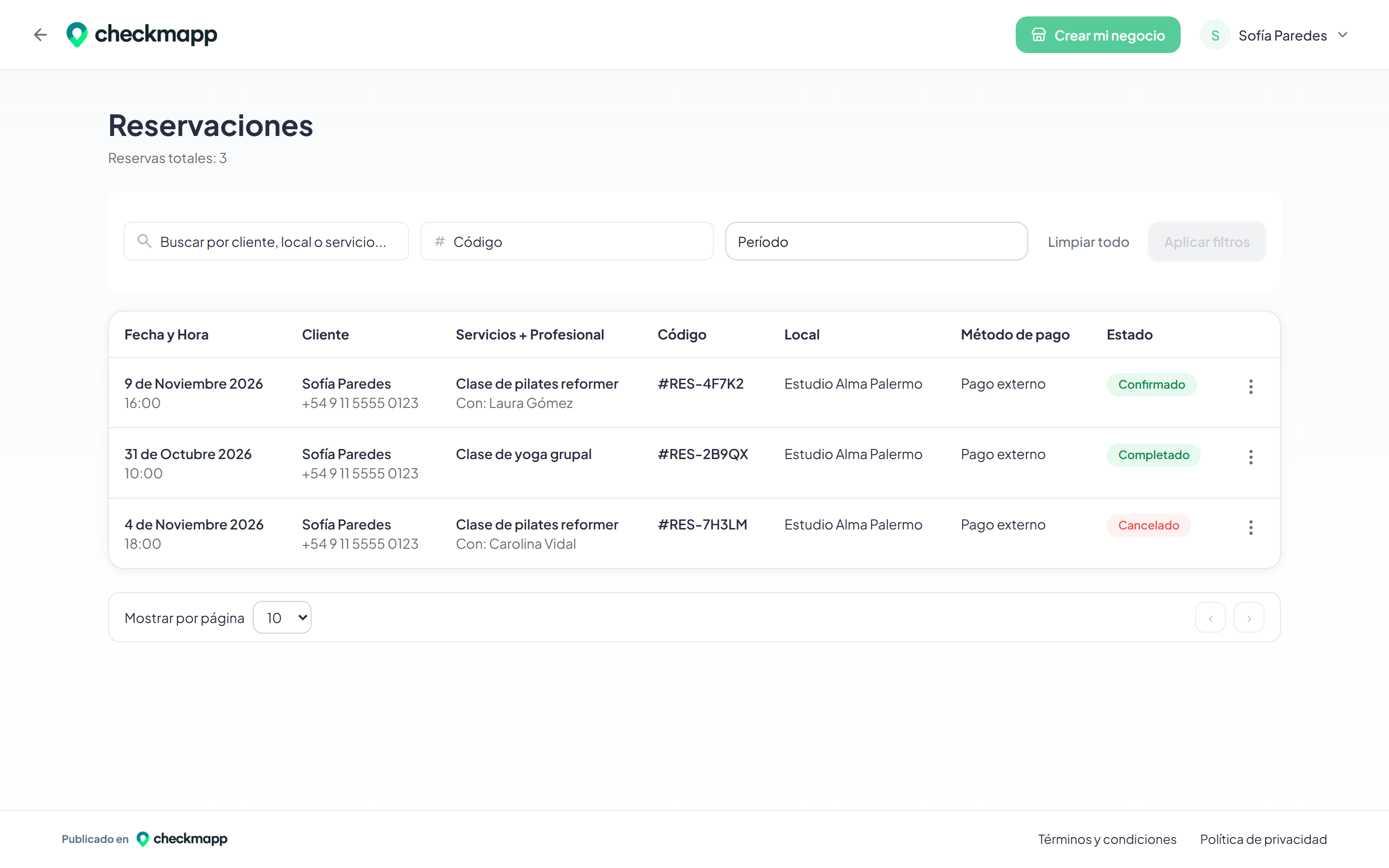
La lista muestra primero las últimas que hiciste. Cada fila tiene la fecha y la hora, el servicio y el profesional, el código, el lugar, el pago y el Estado:
- Confirmado: la reserva está en pie.
- Pendiente o Esperando pago: falta confirmarla o pagarla (guía Pagar una reserva online).
- Completado: el turno ya pasó.
- Cancelado o Expirada (no pagada): la reserva ya no está vigente.
Para encontrar una en particular, escribí en Buscar por cliente, local o servicio... o en Código y apretá Enter. En Período elegí Día, Semana, Mes o Personalizado y tocá Aplicar filtros; Limpiar todo vuelve a mostrar todas. En el celular cada reserva es una tarjeta: tocá la flecha para ver el resto de los datos.
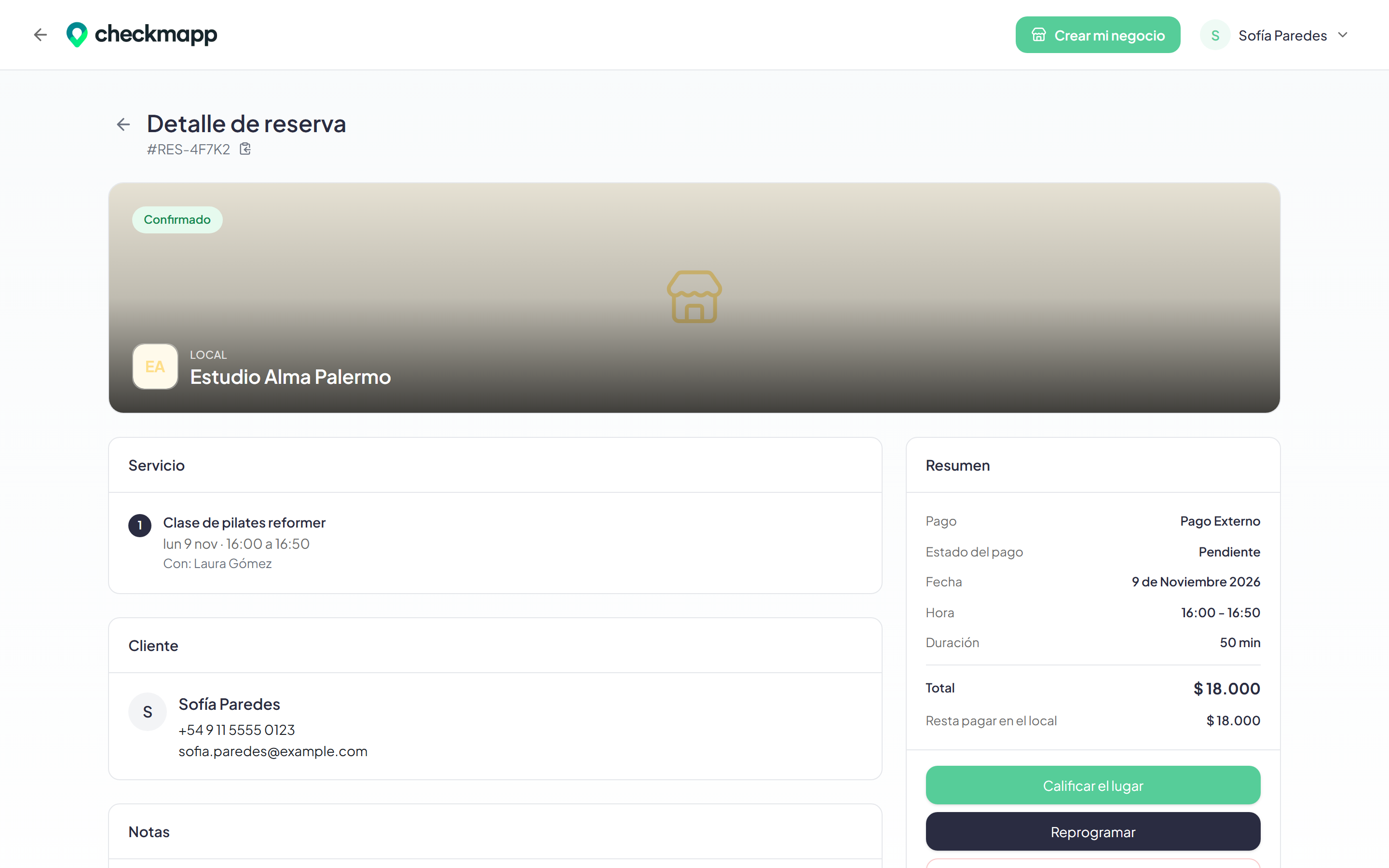
Tocá una reserva (o ⋮ y Ver detalle). Se abre Detalle de reserva al costado, con la fecha y la hora, el lugar, la duración, el total, tus datos, el servicio con el profesional, el pago y tus notas.
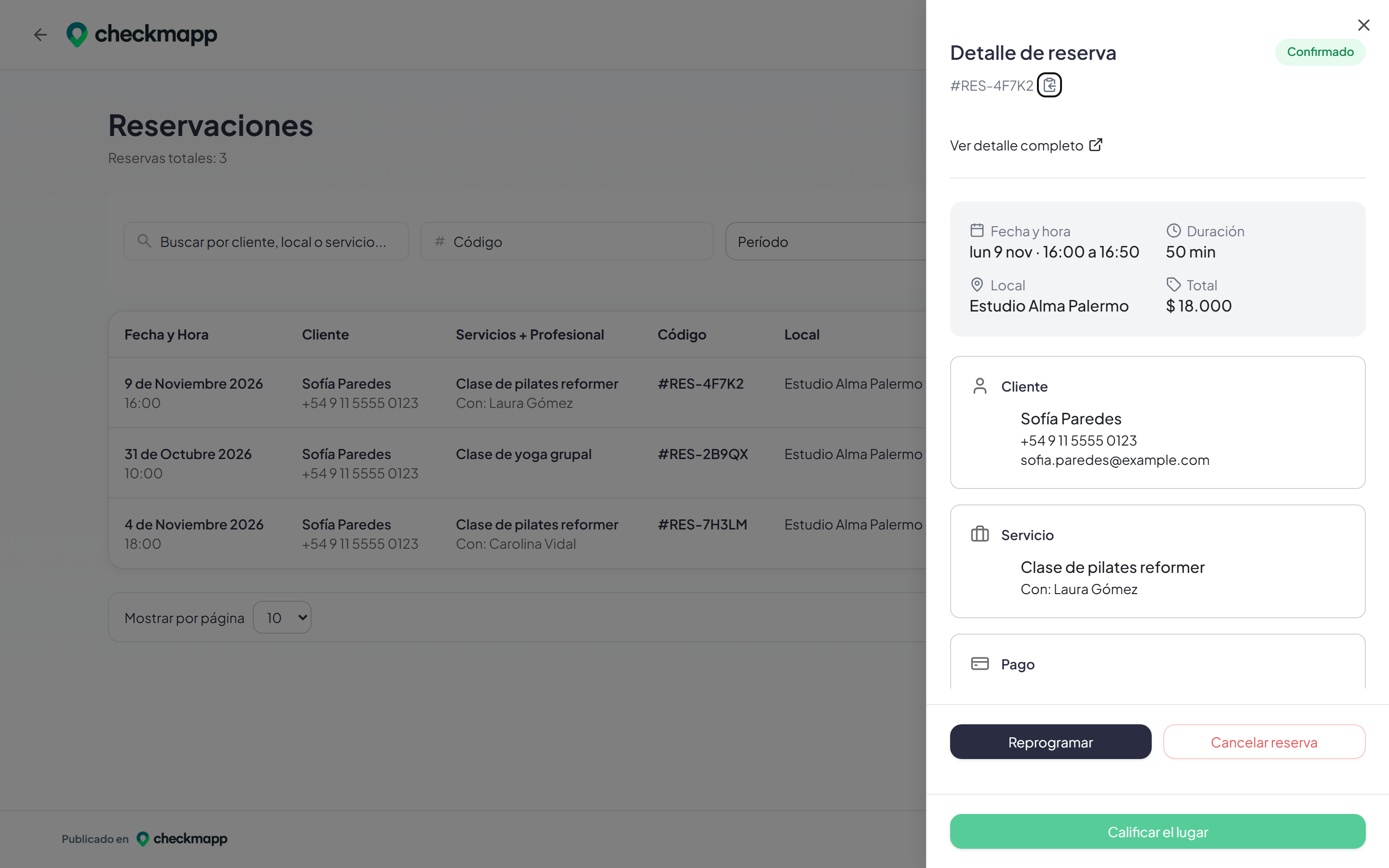
Tocá Ver detalle completo para abrirla en una página propia. Desde la foto del lugar volvés a su página.
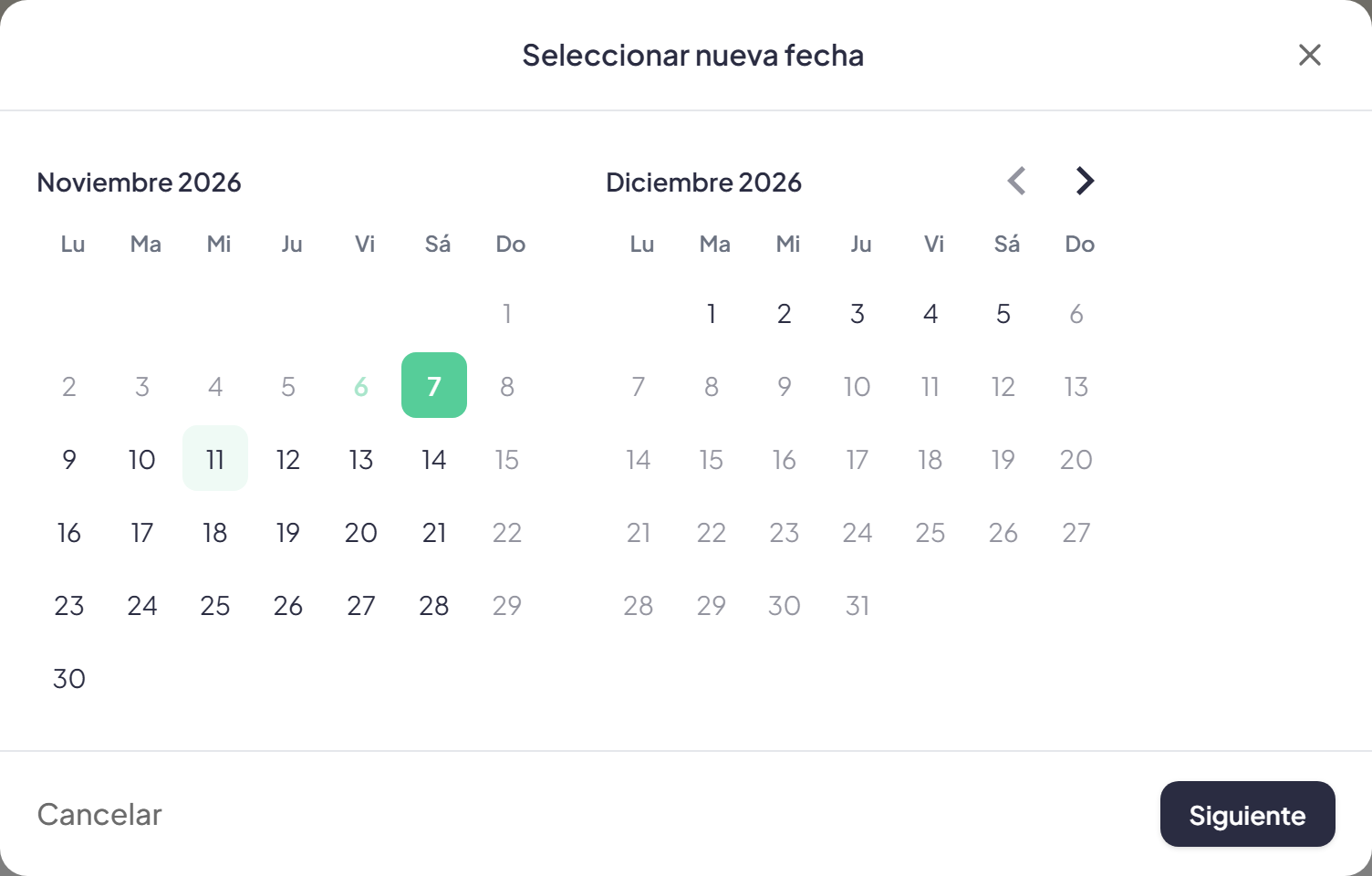
En el detalle, tocá Reprogramar:
- En Seleccionar nueva fecha, elegí el día y tocá Siguiente. Los días sin lugar no se pueden elegir.
- En Seleccionar nueva hora, tocá el horario y después Guardar.
- En Reprogramar reserva revisá el Resumen de cambios: la Fecha y hora actual y la Nueva fecha y hora. Tocá Confirmar.
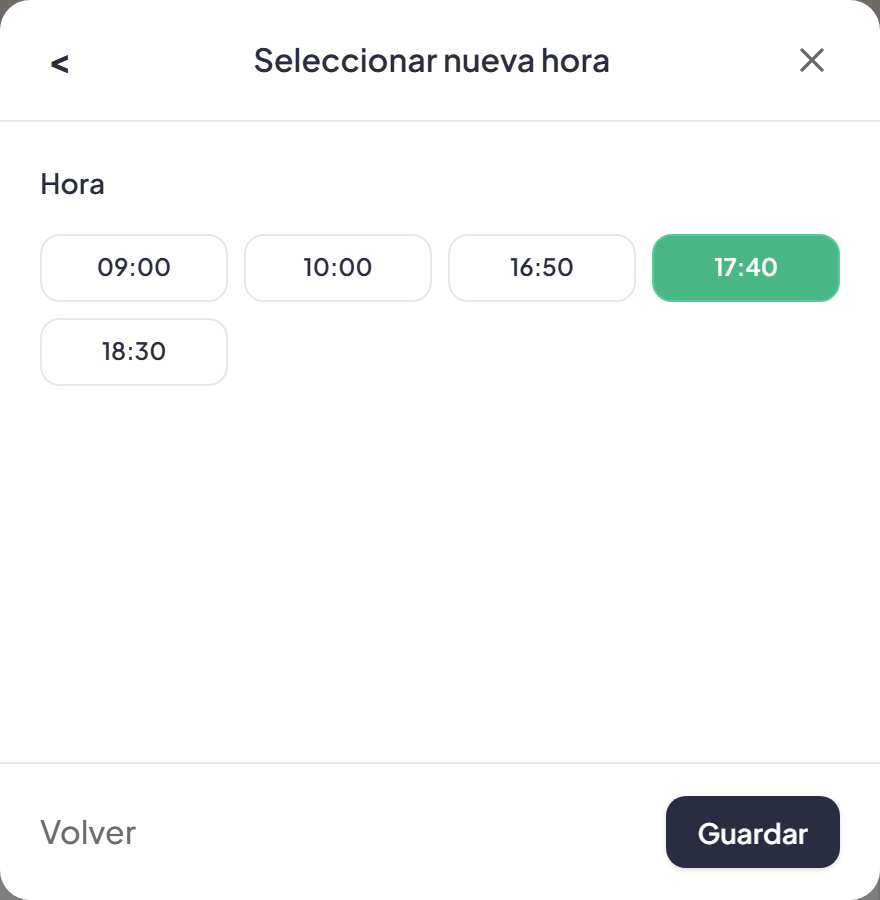
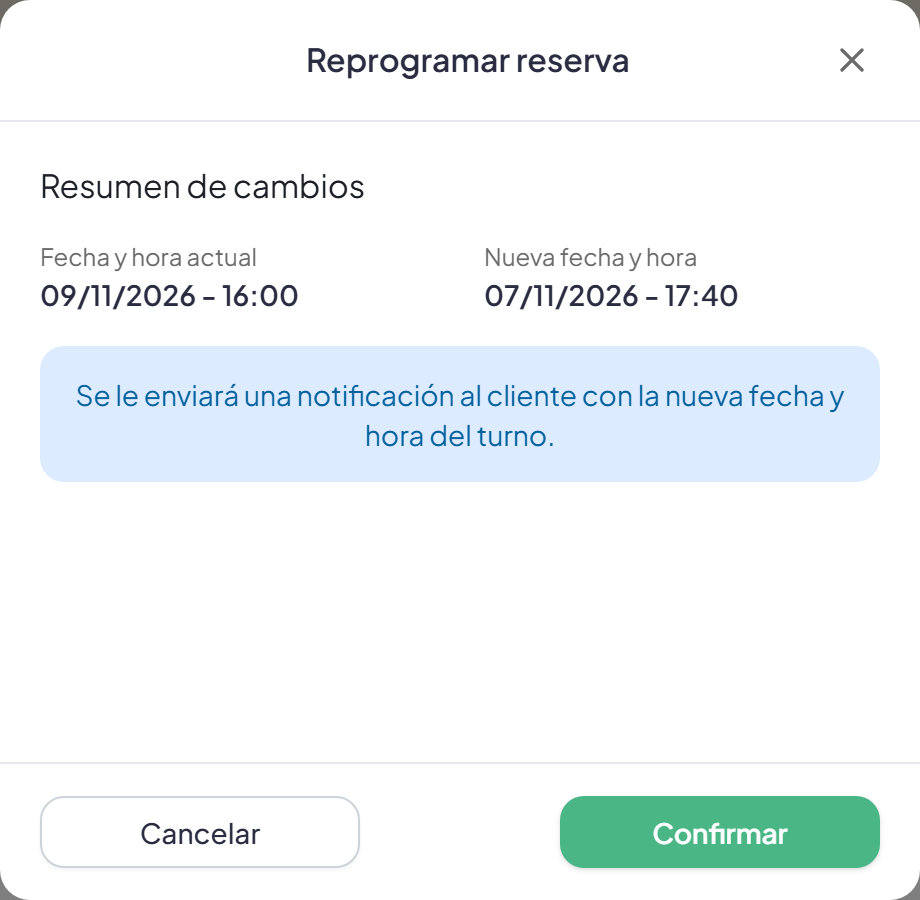
Cuando se guarda ves Operación exitosa y la reserva queda con el nuevo horario. Se mantiene el mismo servicio y el mismo profesional. Si la reserva tiene varios servicios, se cambia el horario del primero.
En el detalle, tocá Cancelar reserva. Elegí un Motivo de cancelación (por ejemplo, Cambio de planes), agregá una nota si querés en Notas / Aclaraciones y tocá Confirmar.
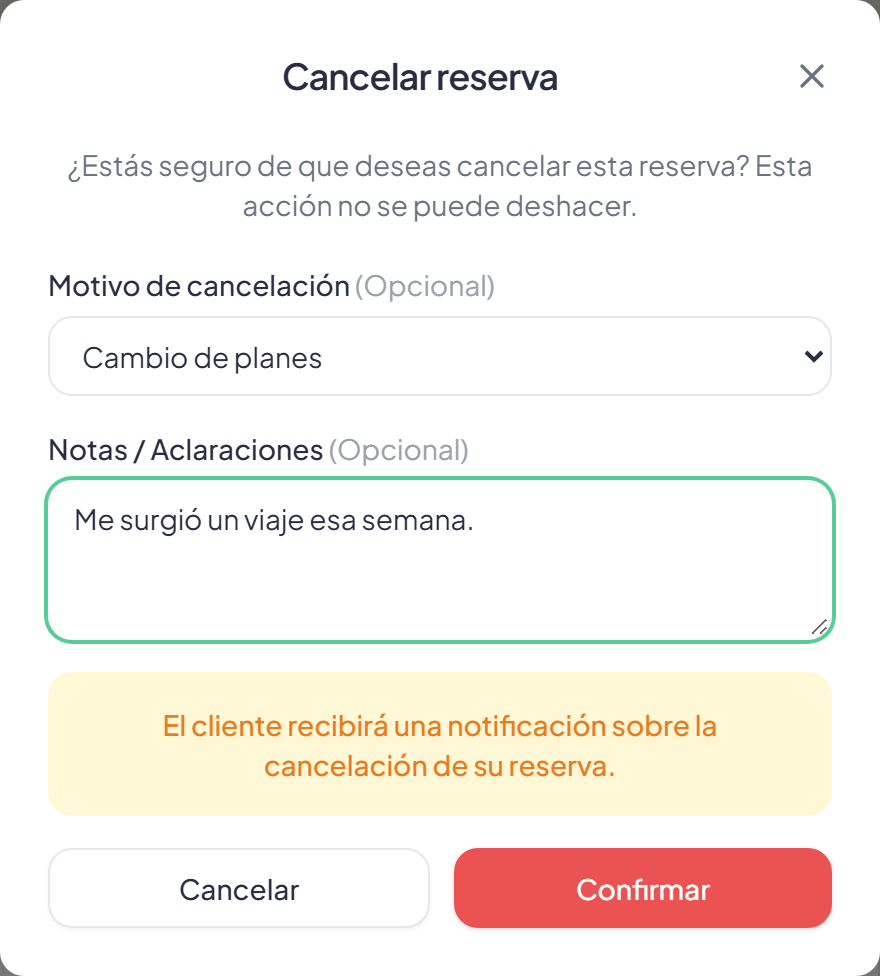
Aunque dice "Opcional", Confirmar se habilita recién cuando elegís un motivo. La cancelación no se puede deshacer: si te arrepentís, tenés que reservar de nuevo. Después volvés a la lista y la reserva aparece como Cancelado.
Si pagaste online o dejaste una seña, consultá con el lugar qué pasa con ese pago.
- Si la reserva está Esperando pago, pagala desde el detalle con Pagar ahora (guía Pagar una reserva online).
- Cuando el turno ya pasó, tocá Calificar el lugar para dejar tu opinión.
- No veo Reprogramar ni Cancelar reserva: la reserva está cancelada, o el lugar no permite gestionarla desde la web. Contactá al lugar.
- Esta reserva no permite reprogramación desde clientes. El lugar no habilitó cambios desde la web. Contactalo para cambiar el turno.
- Sin disponibilidad o No hay horarios disponibles: no quedan turnos libres en esas fechas. Probá otro día o mes.
- Error al reprogramar: el horario puede haberse ocupado mientras elegías. Volvé a intentar con otro.
- Sin resultados: la búsqueda no encontró reservas. Tocá Entendido; la lista vuelve a mostrar todas.
- No aparece una reserva: revisá que estés con la cuenta con la que reservaste y que no tengas un filtro de Período aplicado.