Con una cuenta seguís tus reservas en Mis reservas, ves tus packs y reservás más rápido, porque tus datos ya están cargados. Crearla lleva cinco pasos: abrir el registro, aceptar los términos, tus datos, tu contraseña y un código que te llega por email. También podés entrar directo con Google.
- Necesitás un email al que tengas acceso: ahí te llega el código para verificar la cuenta.
- Si preferís no crear una contraseña, usá Crear cuenta con Google o Continuar con Google.
- No hace falta tener cuenta para reservar: también podés hacerlo como invitado (guía Reservar un servicio).
Tocá Iniciar sesión arriba a la derecha (en el celular es el ícono de la flecha). Debajo del formulario, en ¿No tenés cuenta?, tocá Crear cuenta.
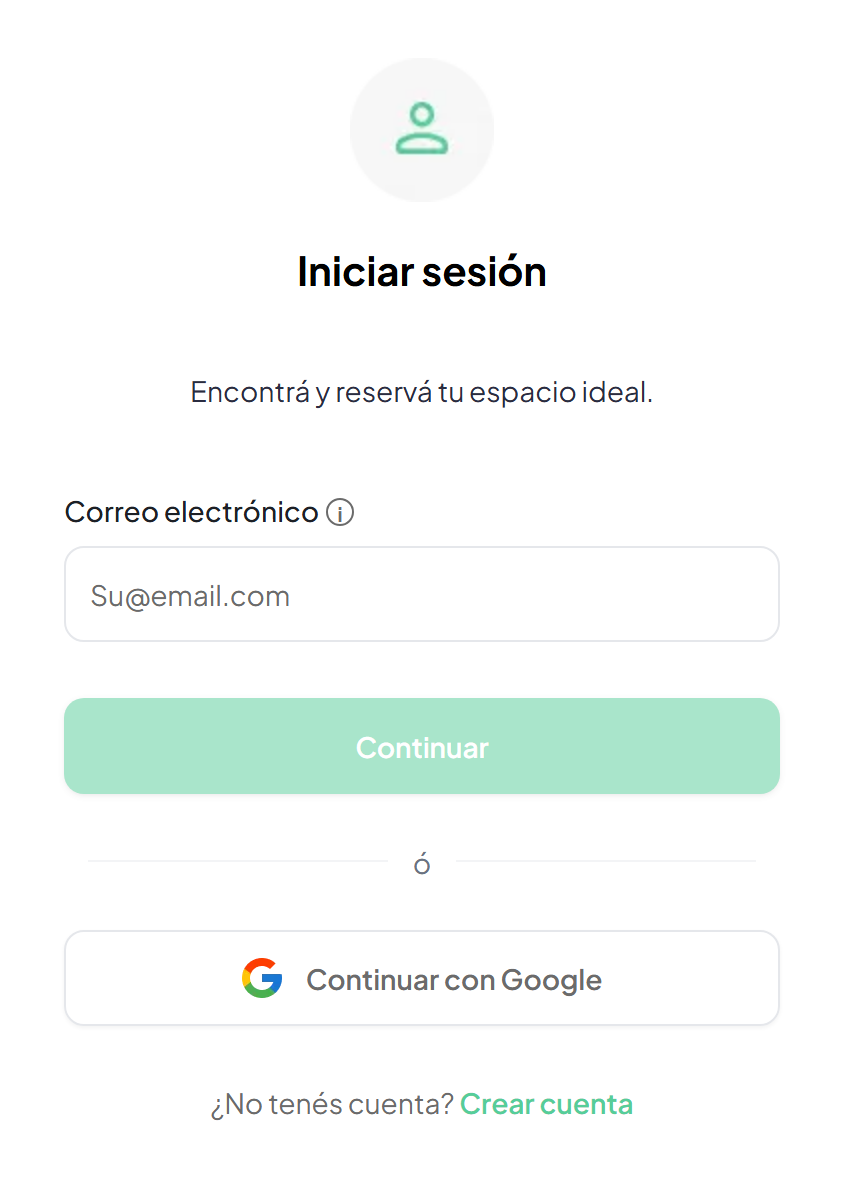
Otros caminos que llevan al mismo lugar:
- Si escribís tu email en Iniciar sesión y no tiene cuenta, te ofrece Crear cuenta con ese email ya cargado.
- Mientras reservás, en ¿Ya tenés cuenta? se abre el mismo registro en una ventana, y al terminar seguís con tu reserva.
Si querés registrarte con Google, tocá Crear cuenta con Google, elegí tu cuenta y listo: no hacen falta los pasos siguientes.
En Términos y condiciones, marcá Acepto en cada documento. Podés tocar el nombre del documento para leerlo antes. Después tocá Siguiente.
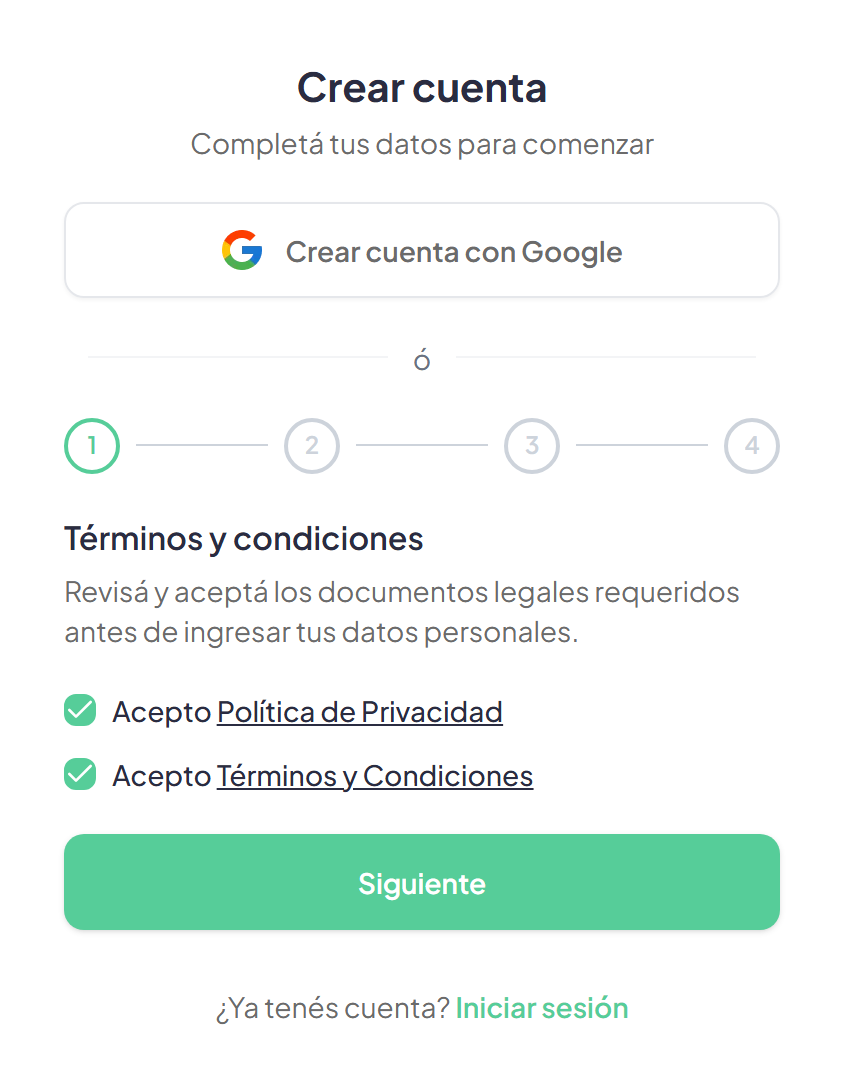
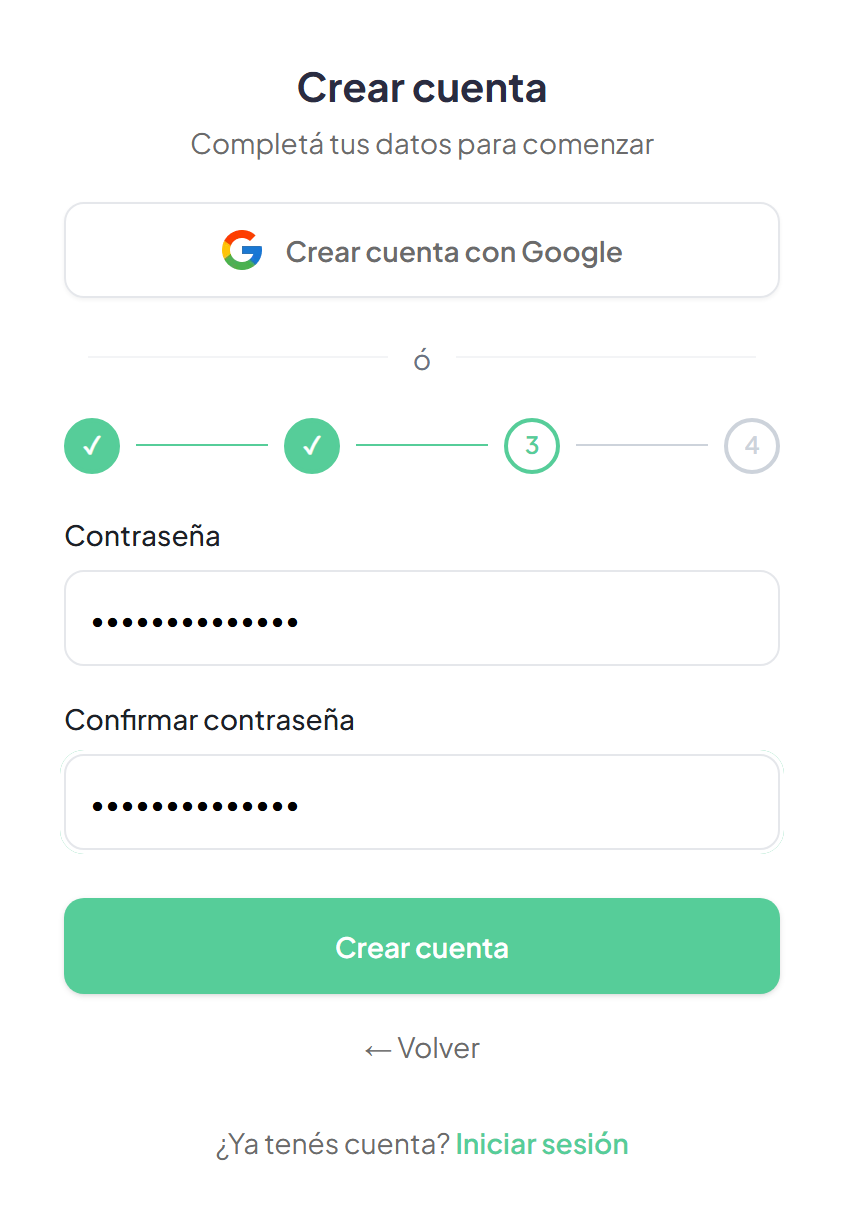
Arriba ves los cuatro pasos del registro numerados; los que ya completaste aparecen con una tilde.
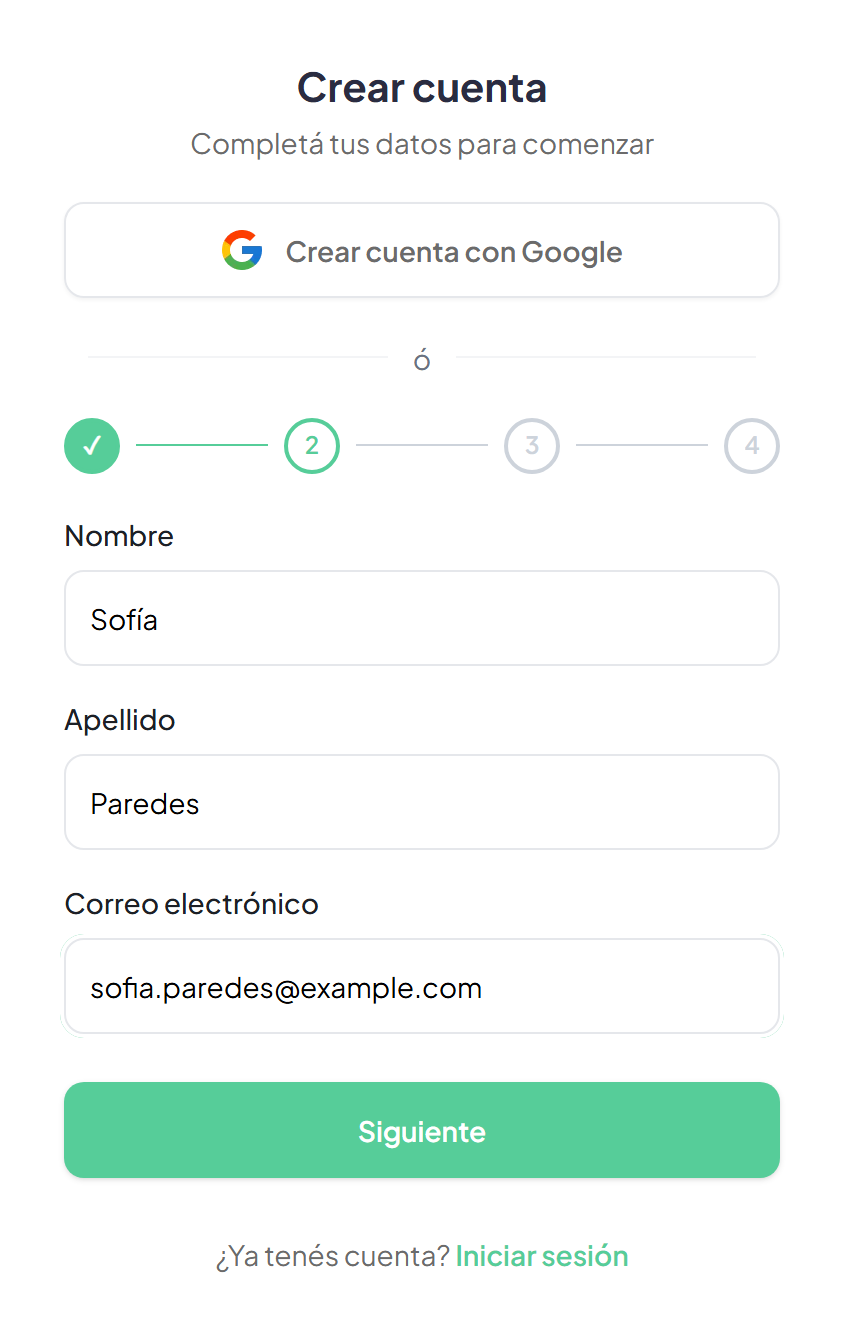
Completá Nombre, Apellido y Correo electrónico. Los tres son obligatorios. Nombre y apellido solo admiten letras y espacios. Tocá Siguiente.
Escribí la contraseña en Contraseña y repetila en Confirmar contraseña. Tiene que tener al menos 8 caracteres, una mayúscula y un número. Tocá Crear cuenta.
Te mandamos un código al email que cargaste. Escribilo en Código de verificación y tocá Verificar.
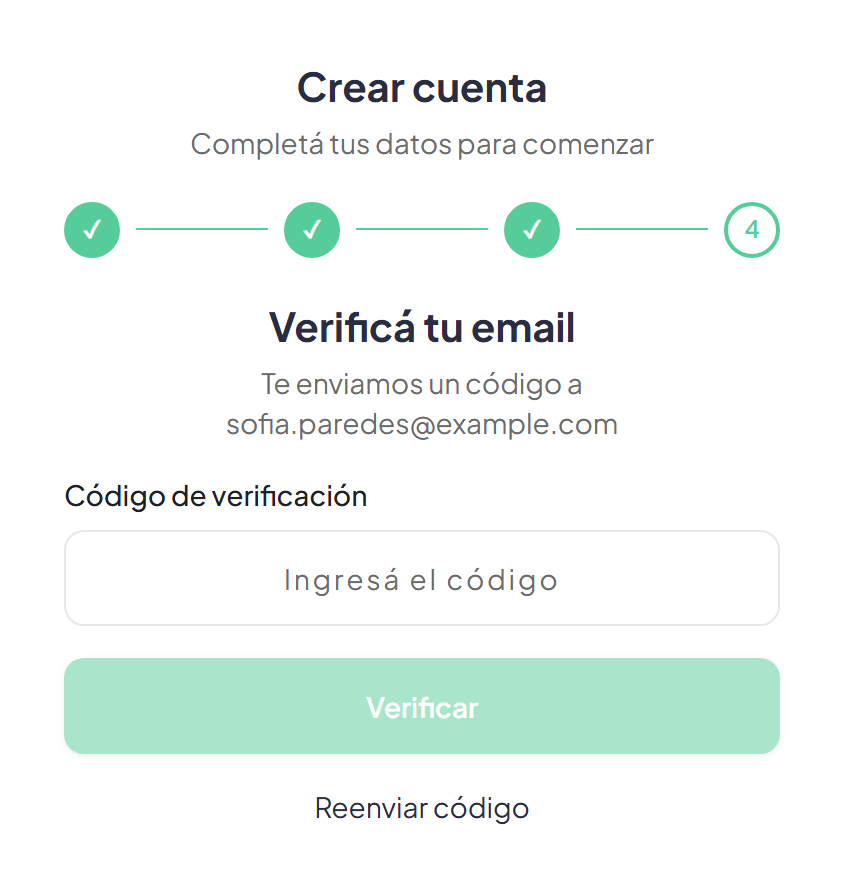
Si no te llegó, revisá la carpeta de spam y tocá Reenviar código. Cuando el código es correcto ves ¡Cuenta creada! Ingresando...: entrás solo, sin volver a escribir la contraseña, y volvés a la página donde estabas (o al inicio).
- Tocá Iniciar sesión, escribí tu email en Correo electrónico y tocá Continuar.
- En ¡Te damos la bienvenida!, escribí tu Contraseña y tocá Iniciar Sesión.
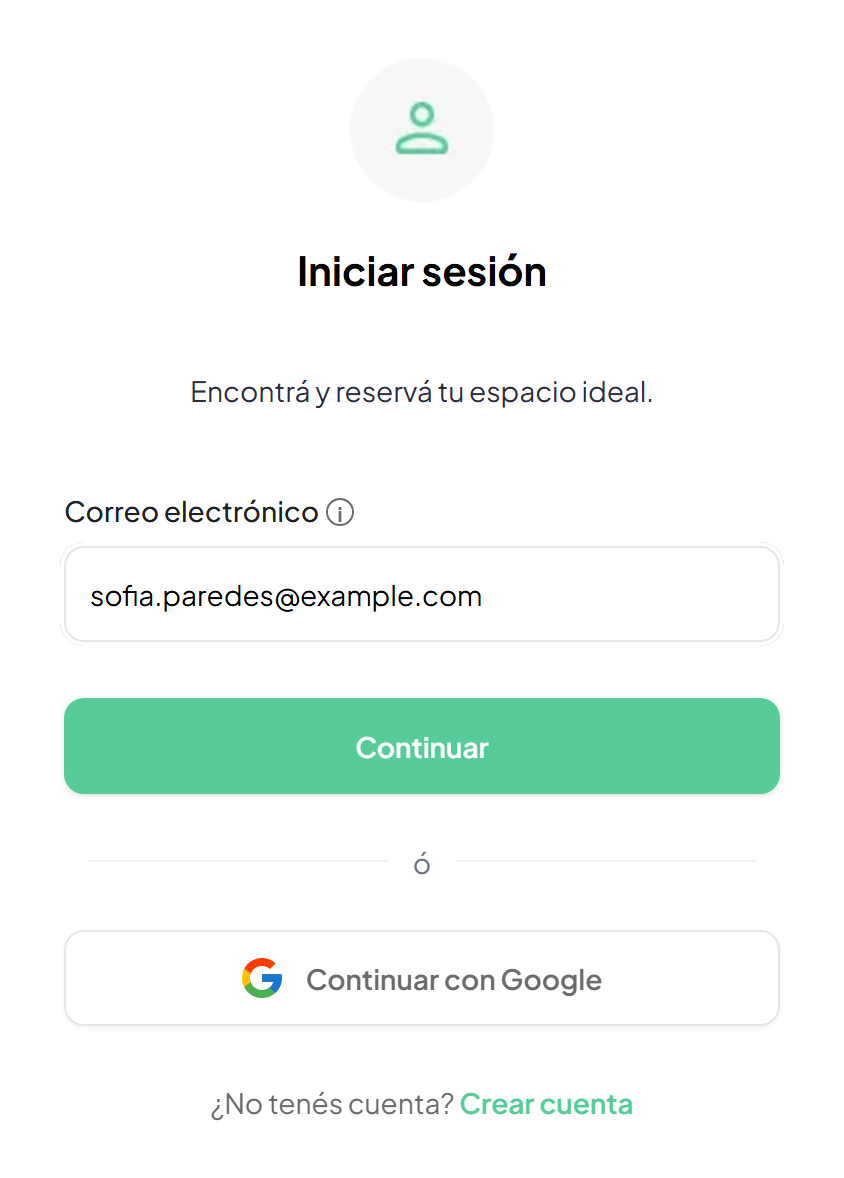
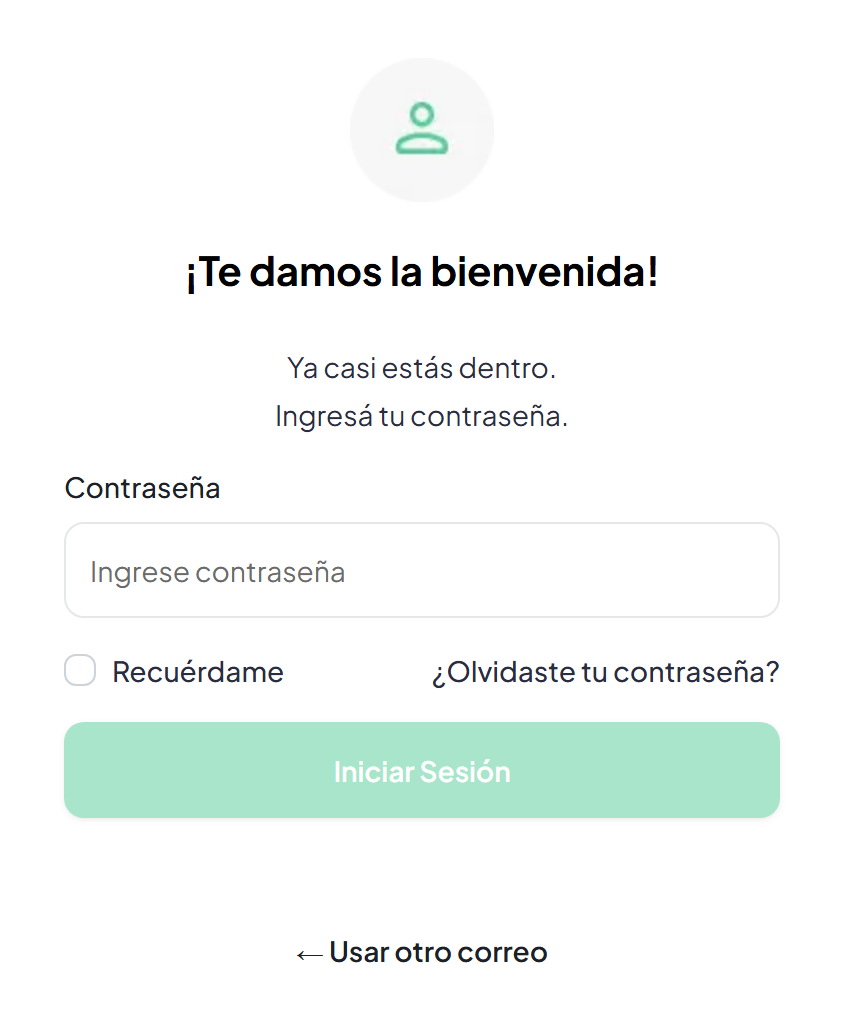
- Marcá Recuérdame para que la próxima vez tu email ya aparezca cargado en ese dispositivo.
- Si te registraste con Google, tocá Continuar con Google en lugar de escribir el email.
- Al ingresar volvés a la página donde estabas. Si entraste desde el inicio, quedás en el inicio.
- En el paso de la contraseña, tocá ¿Olvidaste tu contraseña?. En Recuperar contraseña revisá tu email y tocá Enviar instrucciones.
- En Ingresá el código, escribí el código de 6 números que te llegó y tocá Continuar. Si no llegó, a los 30 segundos podés tocar Reenviar código.
- En Nueva contraseña, escribila dos veces (mismas reglas: 8 caracteres, una mayúscula y un número) y tocá Restablecer contraseña.
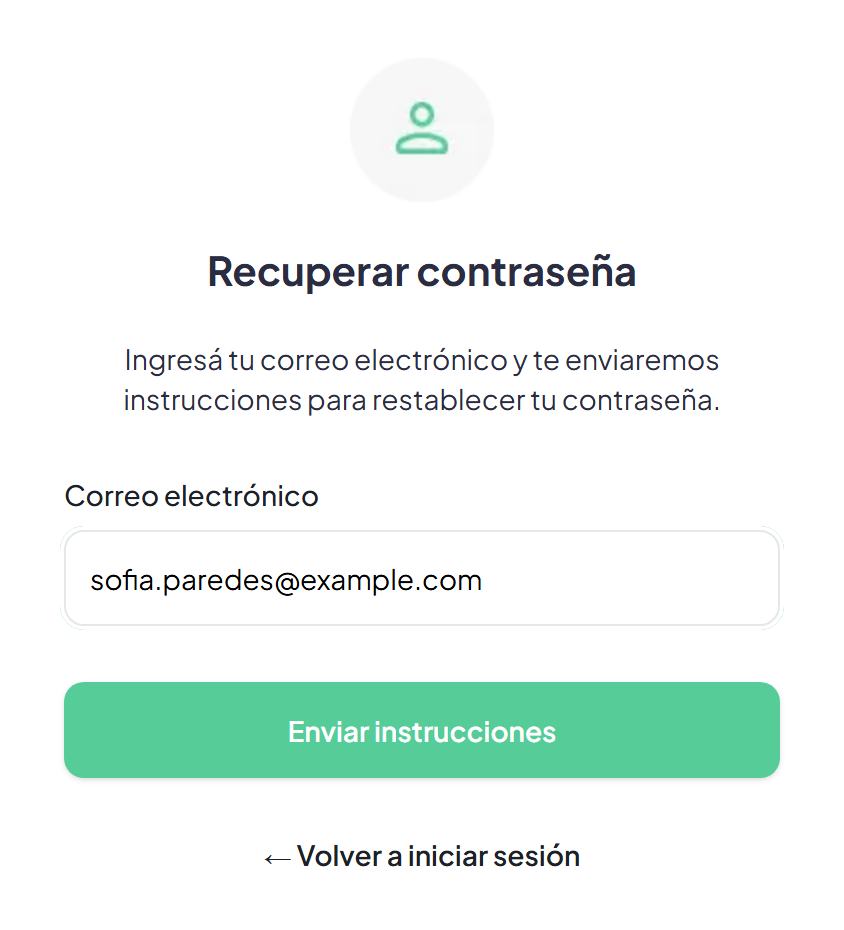
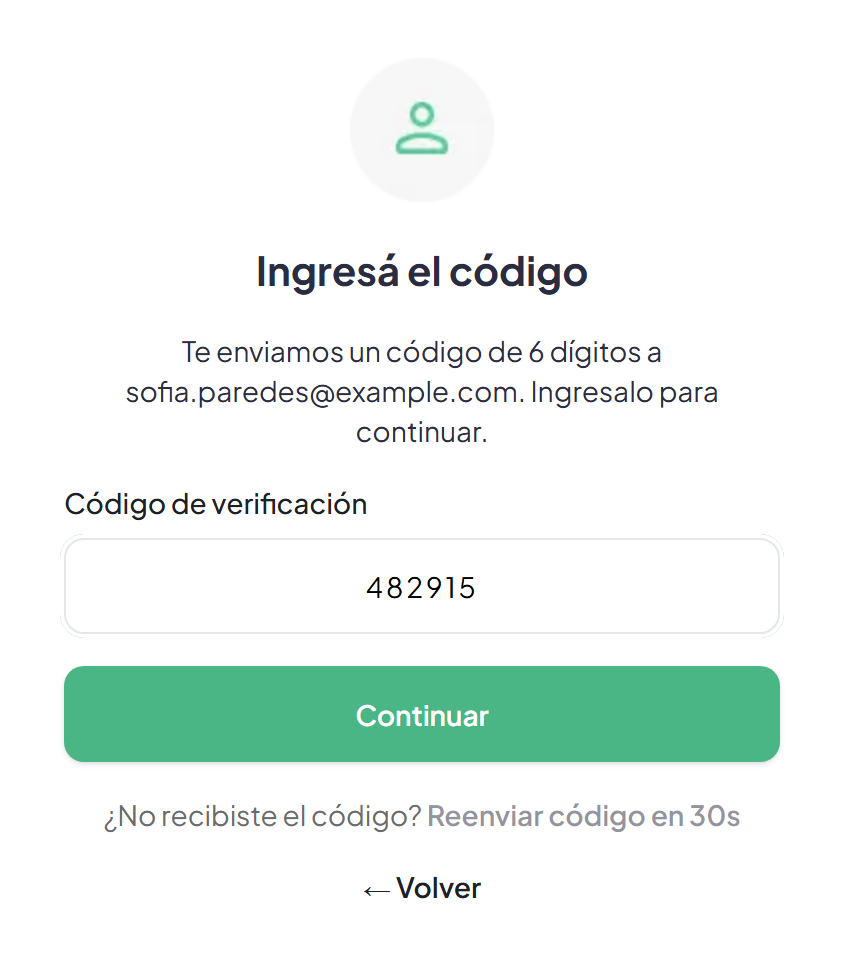
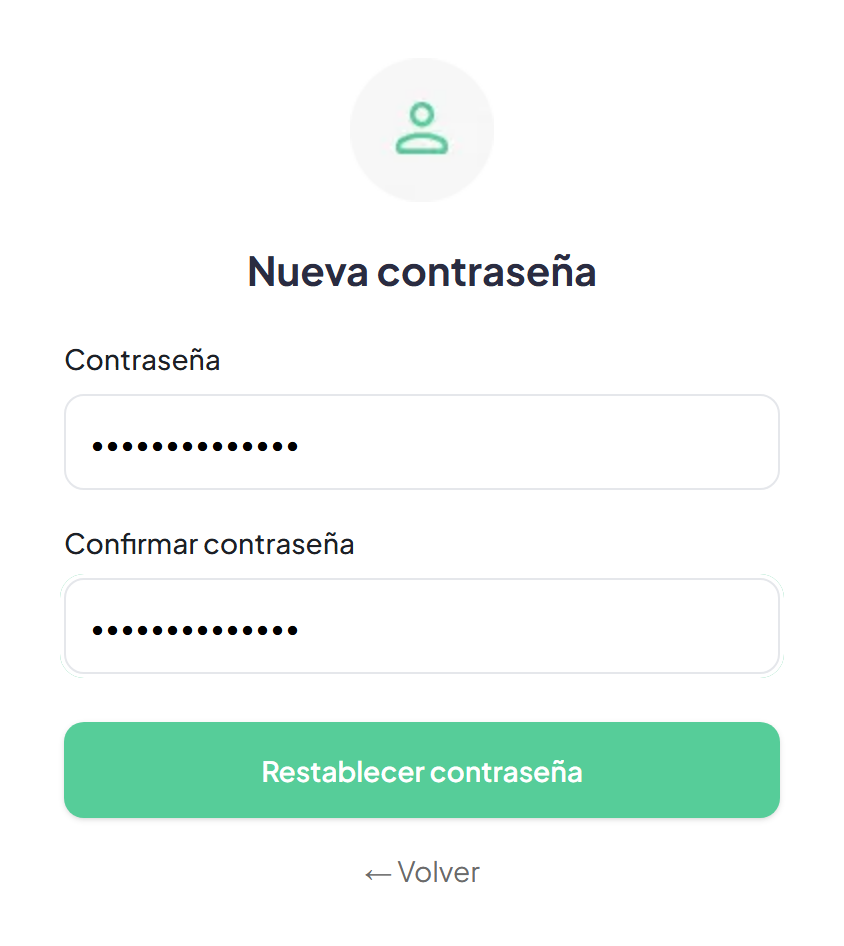
Vas a ver Contraseña restablecida correctamente. Después tocá Volver a iniciar sesión e ingresá con la contraseña nueva: este paso no te deja adentro solo.
Las cuentas creadas con Google no tienen contraseña de Checkmapp: entrá con Continuar con Google.
Tocá tu nombre o tu foto arriba a la derecha y elegí Cerrar sesión. Si estabas en una página pública (inicio, explorar, un lugar o el centro de ayuda) te quedás ahí; si estabas en una página de tu cuenta, como Mis reservas, volvés a Iniciar sesión.
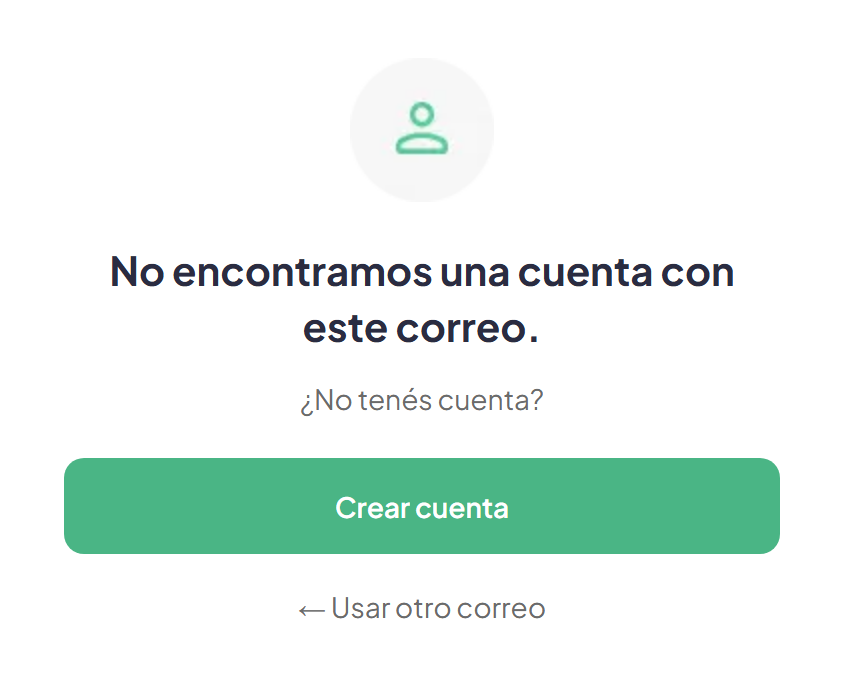
- No encontramos una cuenta con este correo. Ese email no tiene cuenta. Tocá Crear cuenta para registrarte con ese email, o Usar otro correo si te equivocaste.
- Por favor, intente iniciar sesión con Google: esa cuenta se creó con Google. Usá Continuar con Google.
- Este email ya está registrado. Ya tenés cuenta: tocá Iniciar sesión. Si no recordás la contraseña, recuperala.
- Solo se permiten letras y espacios. Sacá números o símbolos del nombre o el apellido.
- Mínimo 8 caracteres, una mayúscula y un número. La contraseña no cumple las reglas.
- Las contraseñas no coinciden. Escribí lo mismo en los dos campos.
- Código incorrecto. Revisá tu email e intentá de nuevo. Copiá el código del último email que te llegó, o tocá Reenviar código.
- La contraseña ingresada no es correcta. Probá de nuevo o tocá ¿Olvidaste tu contraseña?. Después de tres intentos fallidos tenés que esperar 30 segundos.
- No pudimos iniciar o crear tu cuenta con Google. Intentá de nuevo en unos minutos o registrate con tu email.