
Reservás desde la página de cada lugar, en cinco pasos: servicio, profesional (si el lugar lo pide), turno, tus datos y confirmación. No hace falta tener cuenta: podés reservar como invitado con tu nombre y tu email.
- Buscá el lugar desde Explorar o desde el link que te compartió el negocio.
- Si tenés cuenta, iniciá sesión antes: así se usan tus datos y la reserva queda en Mis reservas.
- Sin cuenta necesitás tu nombre, apellido y un email válido. El teléfono es opcional.
- El botón de reservar aparece solo en los servicios que el negocio habilitó para reservas online.
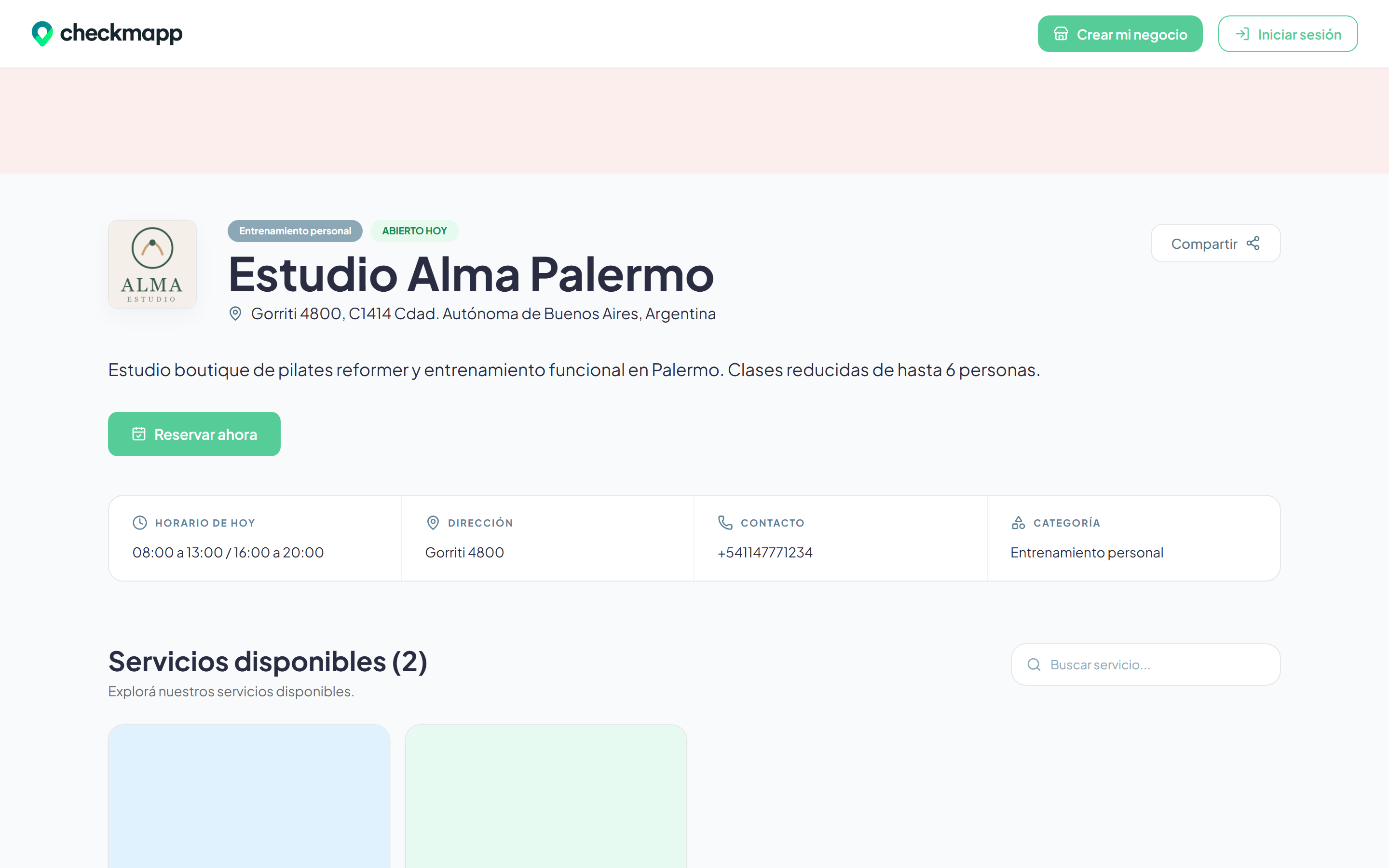
En la página del lugar tenés dos caminos:
- Tocá Reservar ahora: se abre la reserva con la lista de servicios.
- Tocá Reservar en la tarjeta de un servicio (o en su detalle, desde Ver más): ese servicio ya queda elegido y pasás directo al paso siguiente.
En Seleccionar servicios, tocá el botón + de cada servicio que quieras. Podés elegir más de uno; cada servicio tiene su propio turno. Después tocá Continuar.
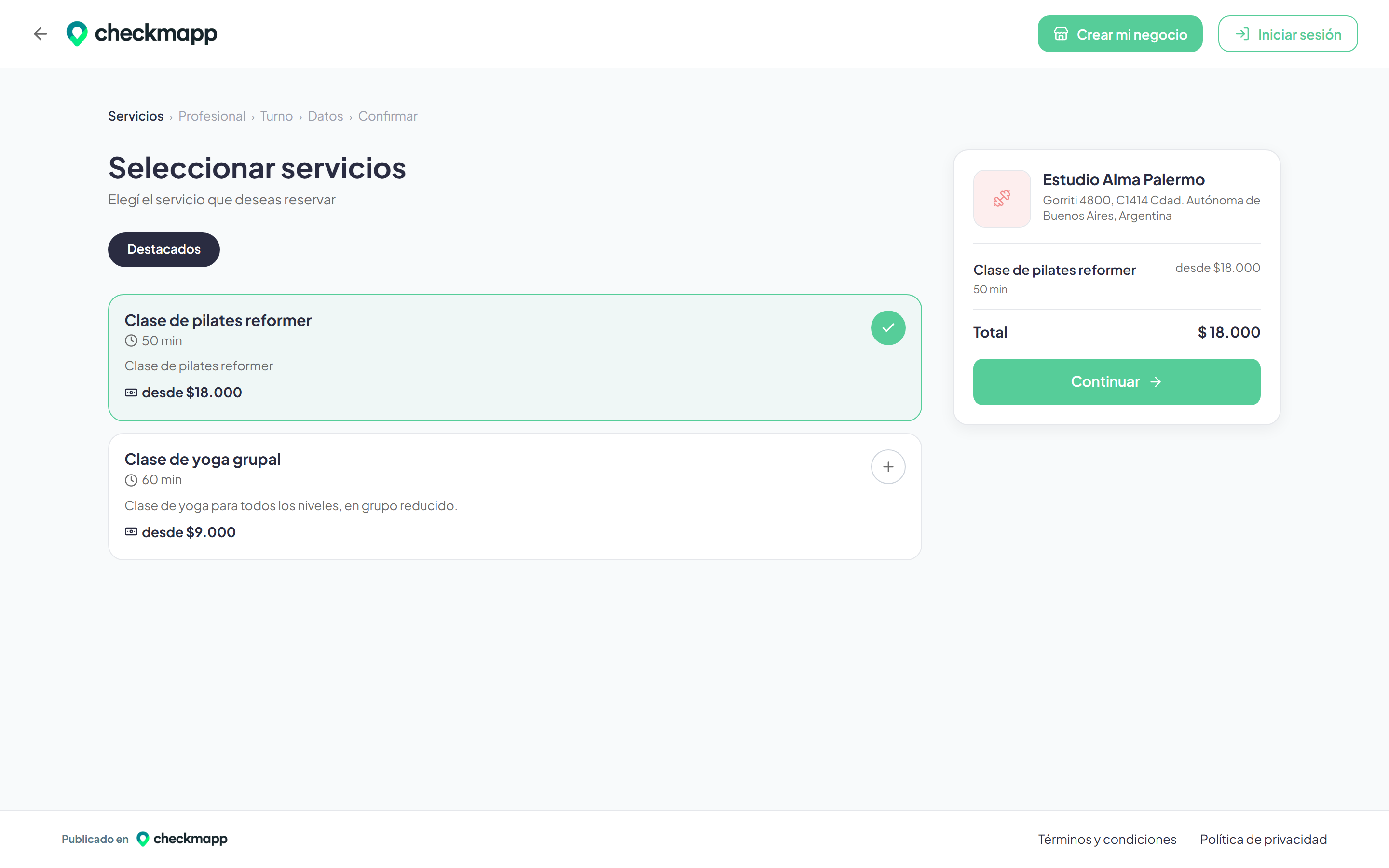
Arriba de la pantalla ves en qué paso estás (Servicios › Profesional › Turno › Datos › Confirmar). Podés tocar un paso ya hecho para volver.
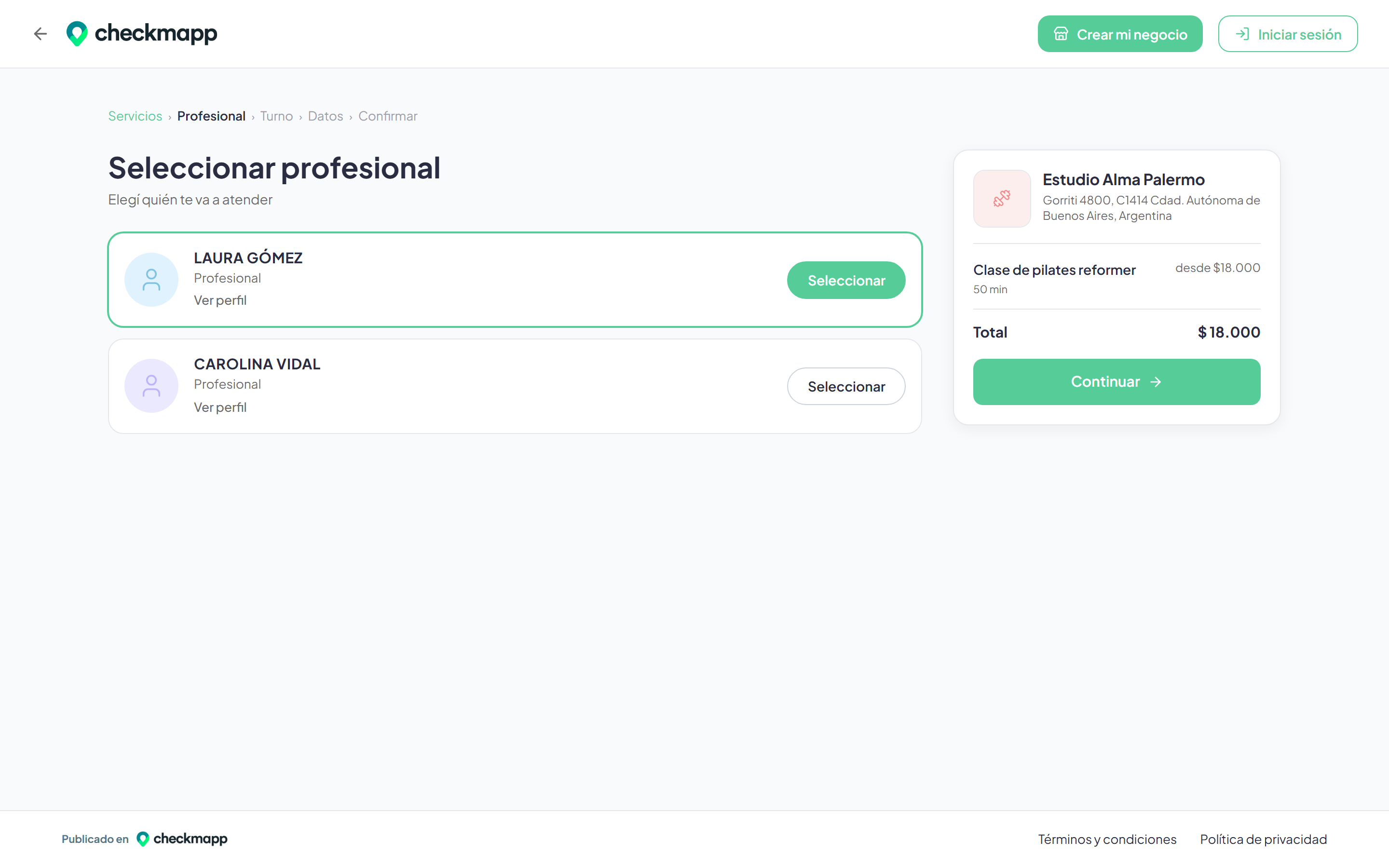
Este paso aparece solo en lugares donde cada turno lo atiende un profesional.
En Seleccionar profesional, tocá Ver perfil si querés conocerlo y después Seleccionar en el que elijas. Es obligatorio elegir uno para seguir.
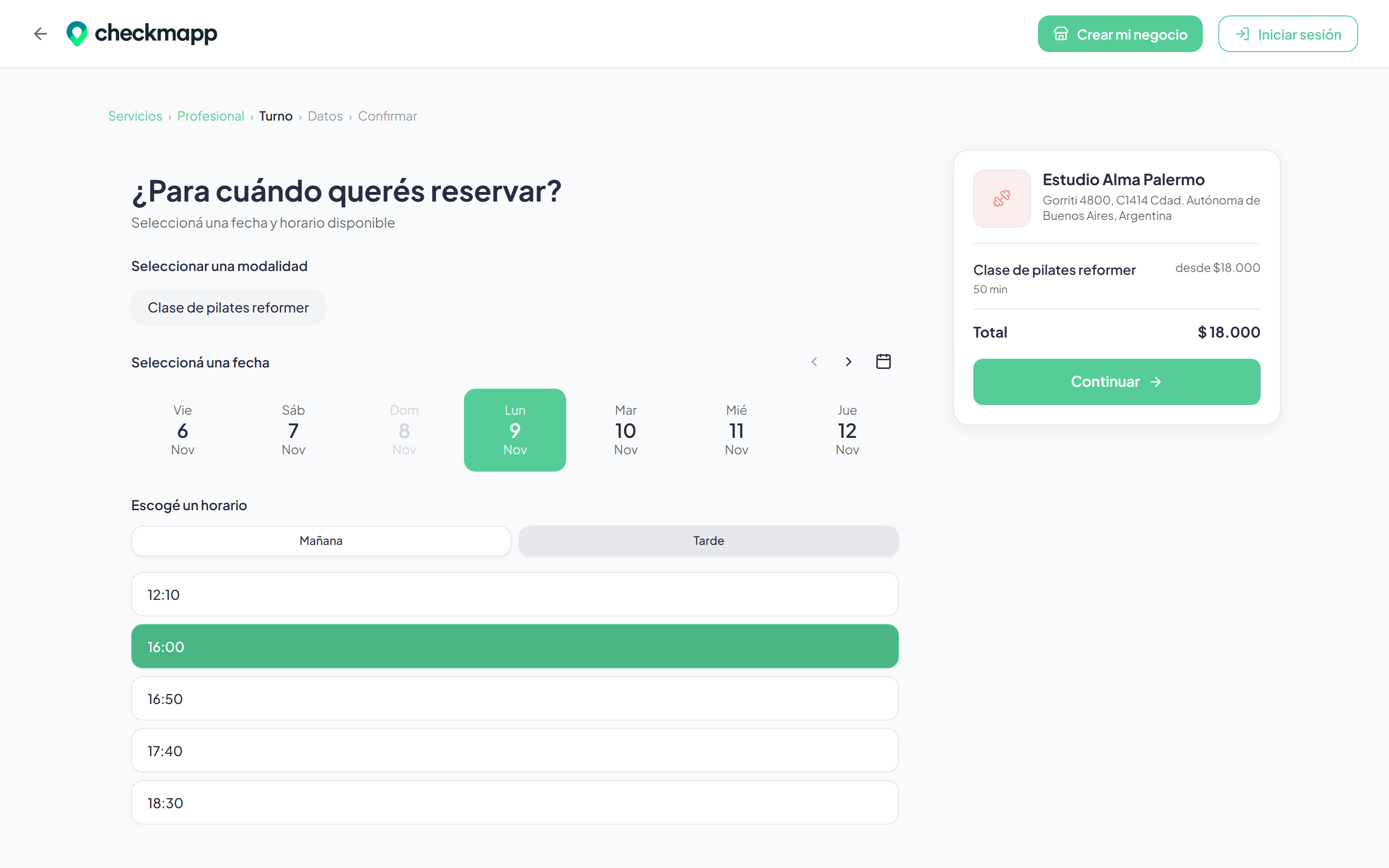
En ¿Para cuándo querés reservar?:
- Si el servicio tiene varias modalidades (por ejemplo, por hora o por día), elegila en Seleccionar una modalidad.
- Elegí el día en la tira de fechas. Los días sin lugar aparecen deshabilitados y no se puede elegir una fecha pasada.
- En Escogé un horario, usá las pestañas Mañana, Tarde y Noche y tocá el horario que quieras.
Según la modalidad:
- Por día o por mes: no hay horarios. Elegí la fecha y continuá.
- Varios turnos seguidos: si la pantalla lo indica, podés elegir uno o varios horarios consecutivos del mismo día.
- Varios servicios: vas eligiendo el turno de cada uno, en orden.
Tocá Continuar.
En Datos del cliente:
- Con sesión iniciada: ves tu nombre, email y teléfono. Se usan los datos de tu cuenta y no hay nada para completar.
- Sin sesión: completá Nombre, Apellido y Email (obligatorios) y, si querés, Teléfono (opcional). Marcá Acepto en cada documento de términos. Te mandamos la confirmación por email, con una invitación para unirte a Checkmapp.
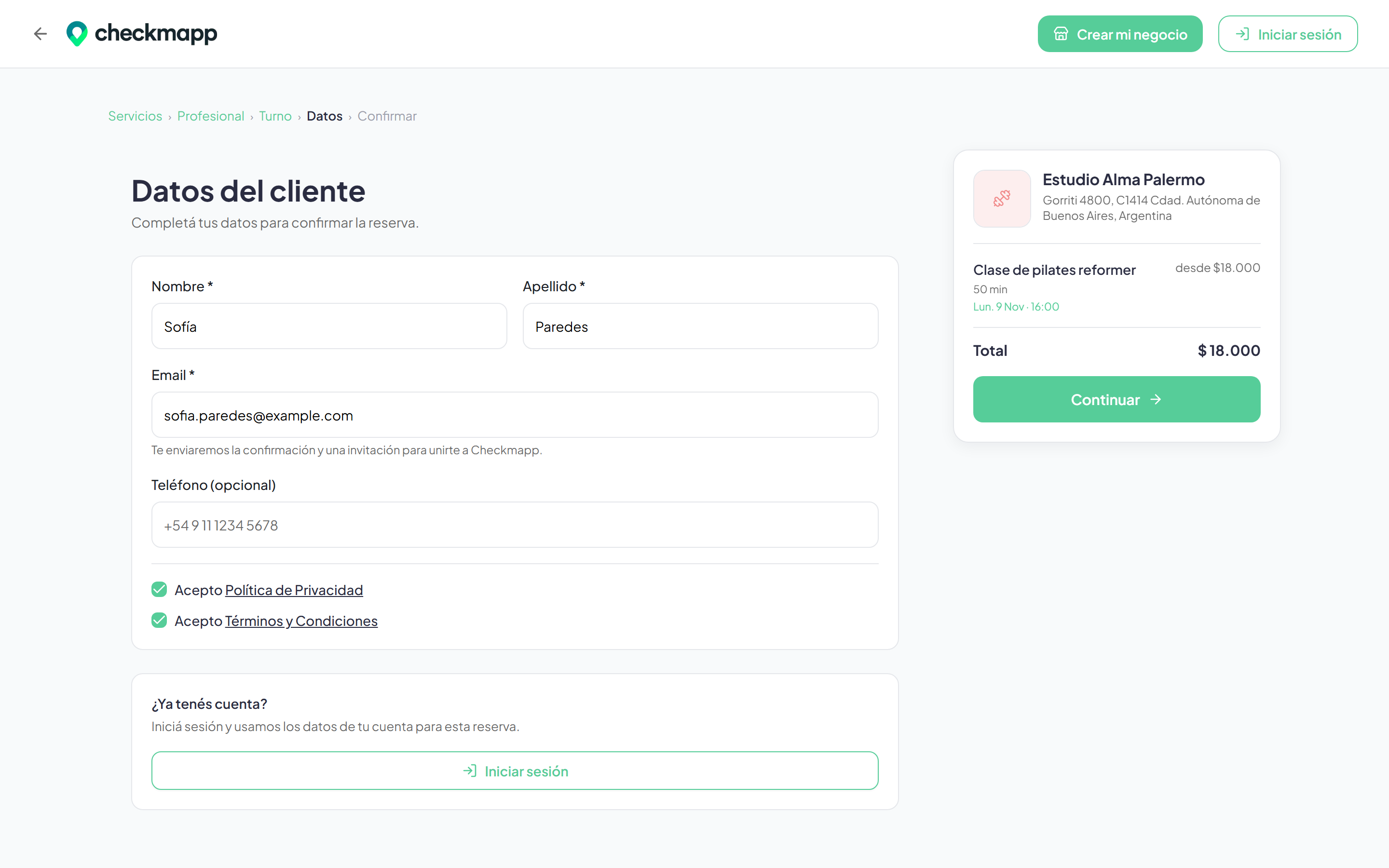
Si ya tenés cuenta, tocá Iniciar sesión en la tarjeta ¿Ya tenés cuenta?. Podés entrar con email y contraseña o con Google; después vas directo a confirmar.
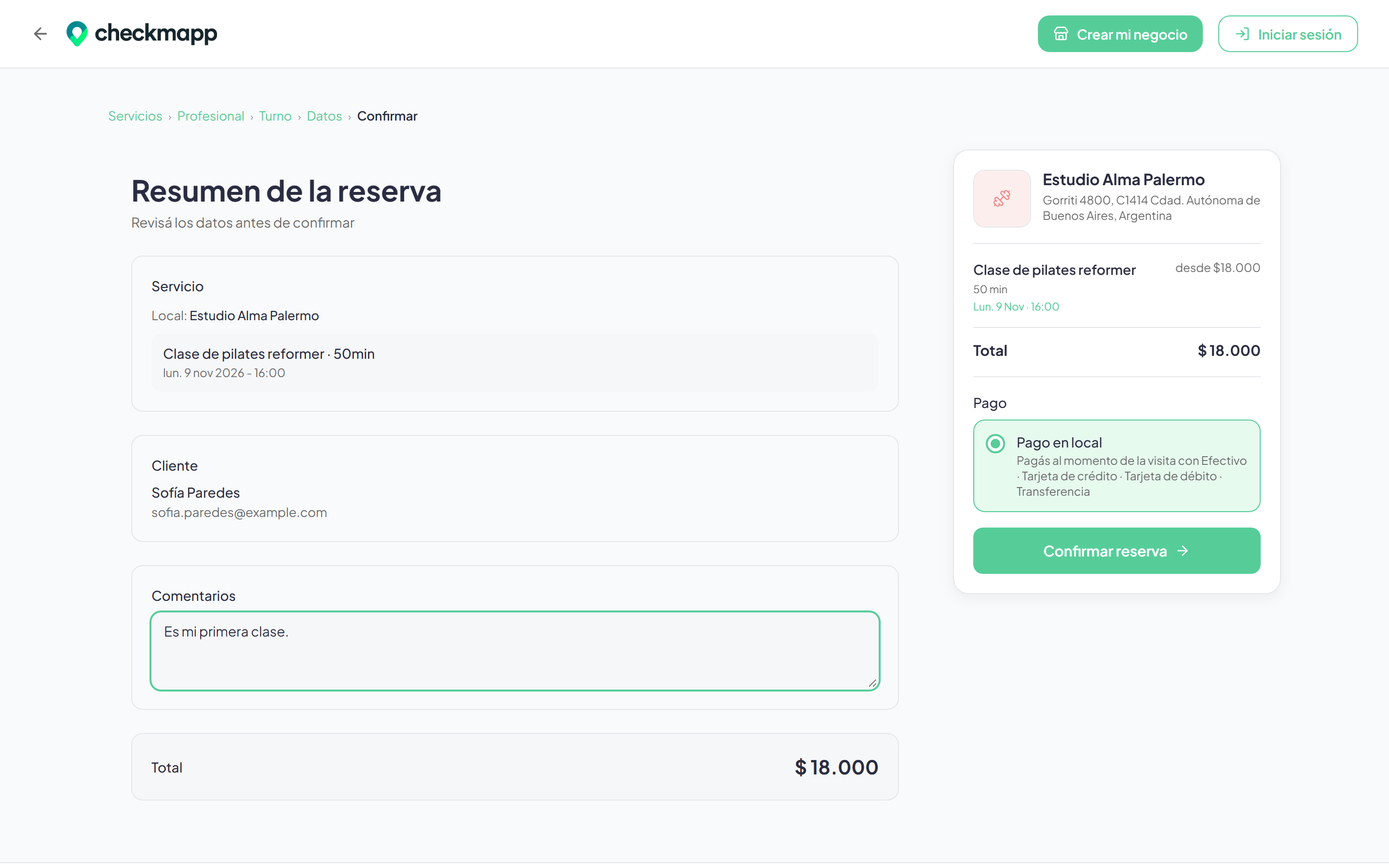
En Resumen de la reserva revisá el servicio, el profesional, la fecha y la hora y tus datos. Si querés dejarle un mensaje al lugar, escribilo en Comentarios.
En Pago elegí cómo pagás. En la computadora está a la derecha, sobre el botón; en el celular, al final de la pantalla.
- Pago en local: pagás cuando vas, con los medios que acepta el lugar.
- Mercado Pago: pagás ahora y la reserva queda confirmada. Si el lugar pide una seña, pagás solo esa parte y el resto en el local. El turno queda reservado por 15 minutos mientras pagás.
Si hay una sola opción, ya viene elegida. Si el servicio no tiene costo, no tenés que elegir nada.
Tocá Confirmar reserva o, si elegiste Mercado Pago, Ir a pagar con Mercado Pago.
- Con sesión iniciada: ves Reserva creada. Tocá Ver Reserva para abrirla; también la encontrás en Mis reservas.
- Como invitado: ves Reserva creada y te llega un email con la reserva y la invitación a Checkmapp.
- Con Mercado Pago: al terminar de pagar volvés a Checkmapp y ves ¡Reserva confirmada!. Si el pago fue rechazado, podés tocar Reintentar el pago o Cancelar y reservar pagando en el local.
- No veo el botón Reservar: ese servicio no acepta reservas online. Contactá al lugar.
- Continuar no se habilita: te falta algo del paso: un servicio, un profesional, el día y el horario, o tus datos y los términos.
- No pudimos crear la reserva: volvé a intentar en unos minutos. Si el turno ya no está libre, elegí otro horario.
- Este turno se paga online: ese horario no admite pago en el local. Tocá Pagar online.
- No se puede pagar online: tocá Pagar en el local para seguir con esa opción.
- Se venció el tiempo para pagar: pasaron los 15 minutos sin pagar y el turno se liberó. Tocá Reservar de nuevo.